mini SIEM
セットアップガイド
セットアップ手順をご紹介します。
STEP 1
インストーラーをダウンロードします。
STEP 2
インストール後、ネットワーク接続がある環境で初回起動を行います。
STEP 3
メールアドレスと登録時に発行されたキーの2つを入力してアクティベーションします。そのまま起動し利用可能です。
STEP 4
ローカルAI分析を行う場合は、以下のセットアップ手順に従ってollamaをインストールして下さい。
よくあるケース
今使っている端末から他の端末に移して使いたい
新しい端末でSTEP1からセットアップして下さい。最後にインストールした端末がアクティベーションされます。またOS種別は問いません。
アプリを再セットアップしたい
このページ下部の手順を参考にアプリディレクトリを削除し、削除を確認したら再びSTEP1からセットアップして下さい。
2台目以降のセットアップについて(Proプランのみ)
インストールする端末のOSを確認し、それにあわせてSTEP1からセットアップして下さい。またOS種別は問いません。
OS別セットアップガイド
Windows11版ガイド
アプリのセットアップ手順
Step 1: アプリのインストール
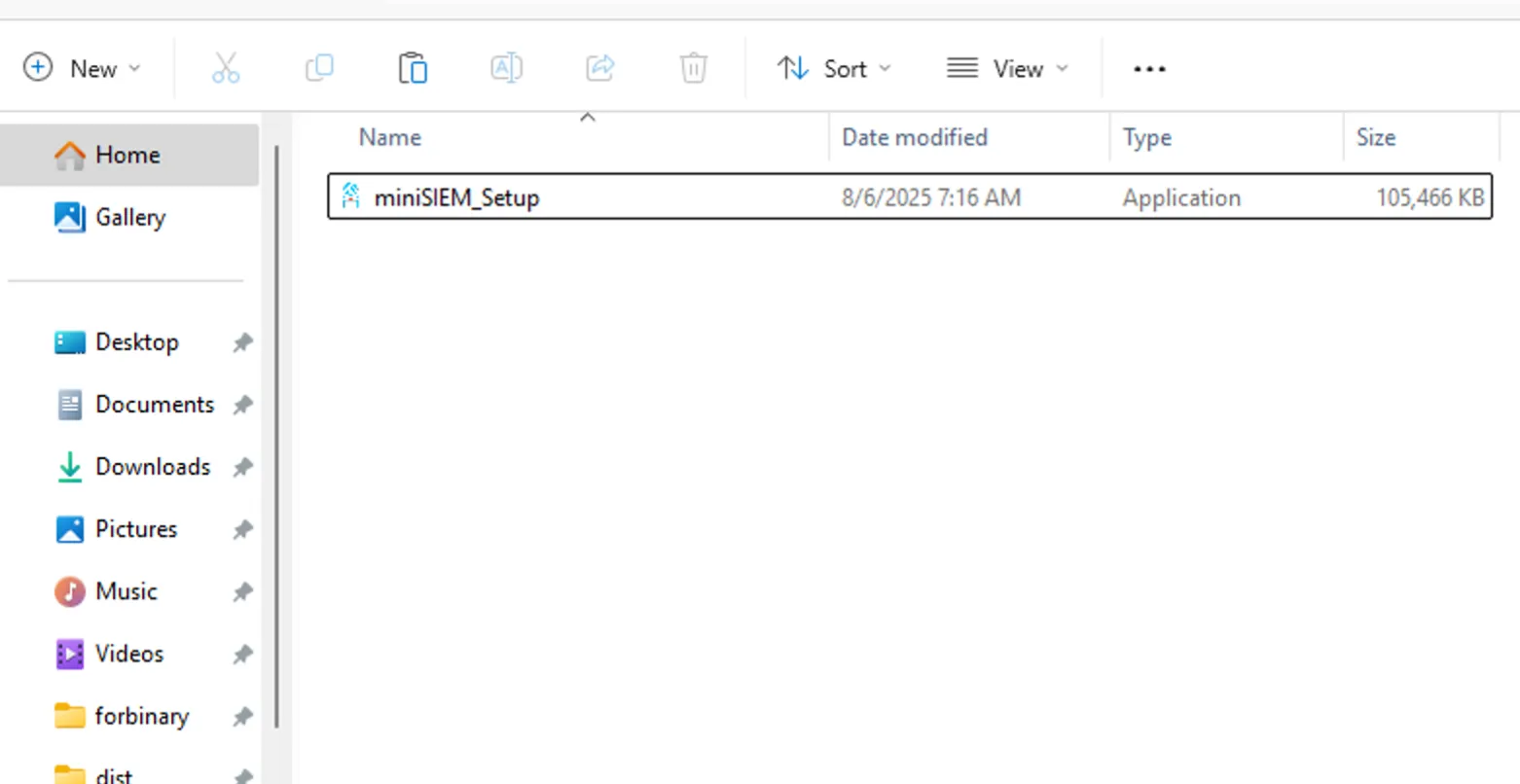
登録確認メールアドレスに記載されたアドレスから、Windows11用のアプリインストーラーをダウンロードします。 miniSIEM_Setup.exeをダブルクリックすると、インストールが開始されます。 インストール後はデスクトップにショットカットが作成されます。

Step 2: アプリケーションの起動
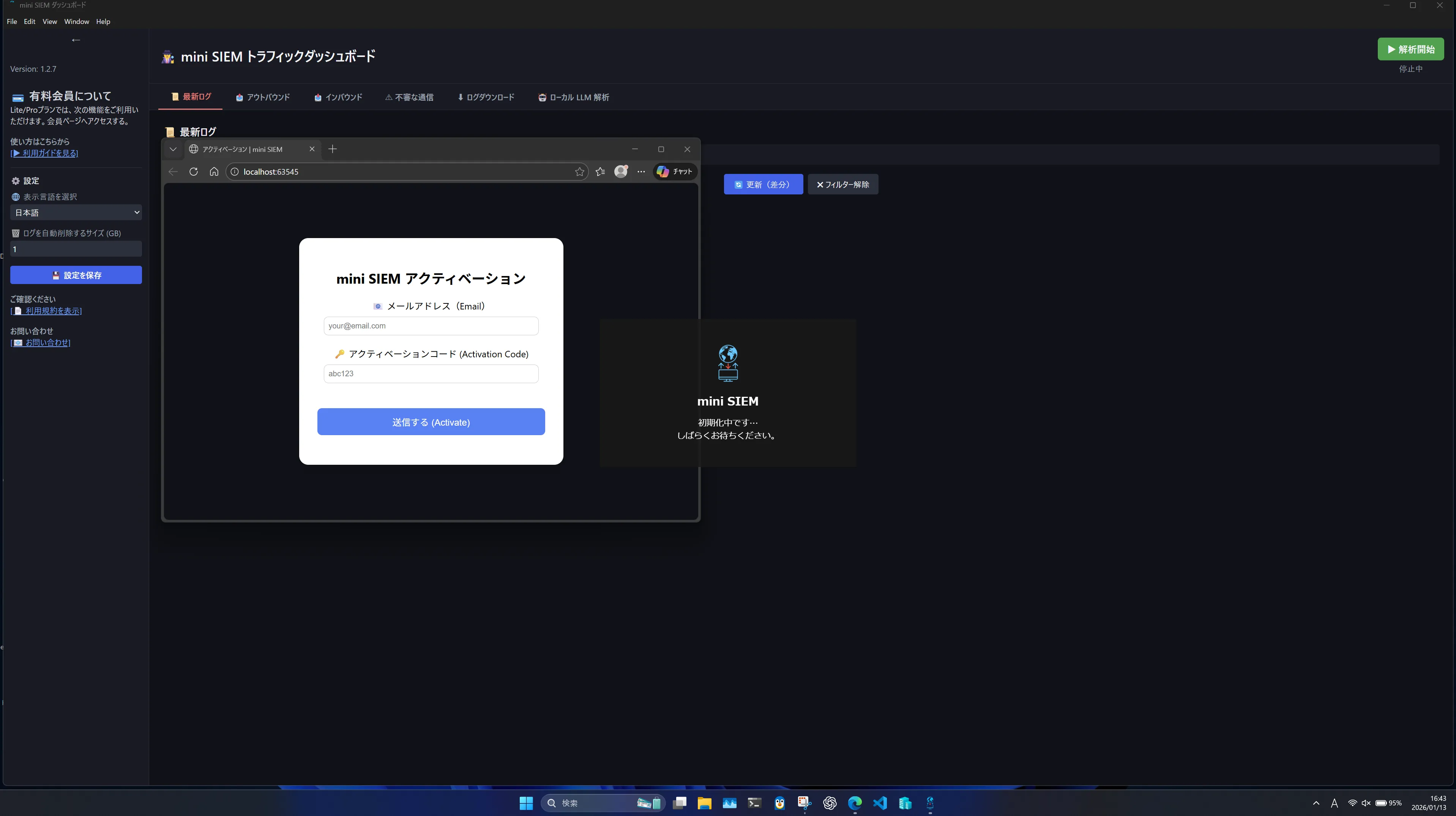
ショットカットをダブルクリックしてアプリを起動します。この時、ユーザーアカウント制御が立ち上がることがあるので、「はい」をクリックします。 ※本サービスの利用には、「管理者権限での実行」が必要となります。
お使いになるPC環境によっては、WindowsDefenderによってブロックされてしまう場合があります。その場合は以下の補足に進んで下さい。また、WindowsUpdateを最新の状態することで解決する場合もあります。
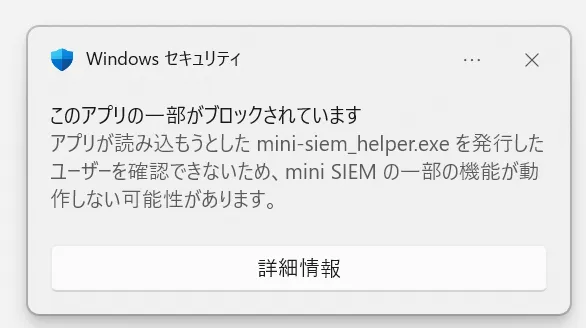
補足: Windows Defender の例外設定
Windows Defender による誤検知を防ぐため、以下の手順で mini-siem を例外として登録します。また、WindowsUpdateを最新の状態にしてから実施して下さい。
① Windows セキュリティを開く
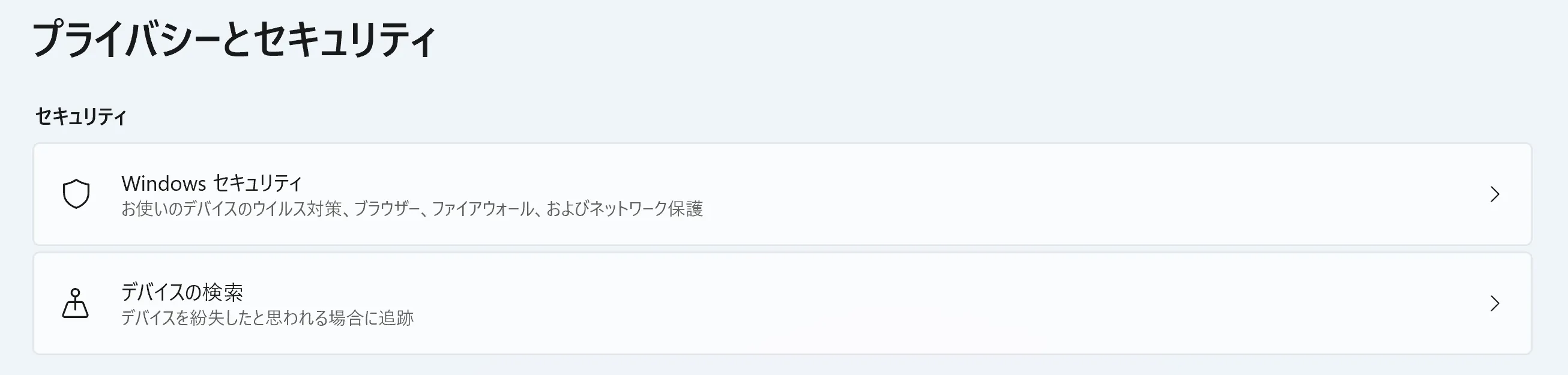
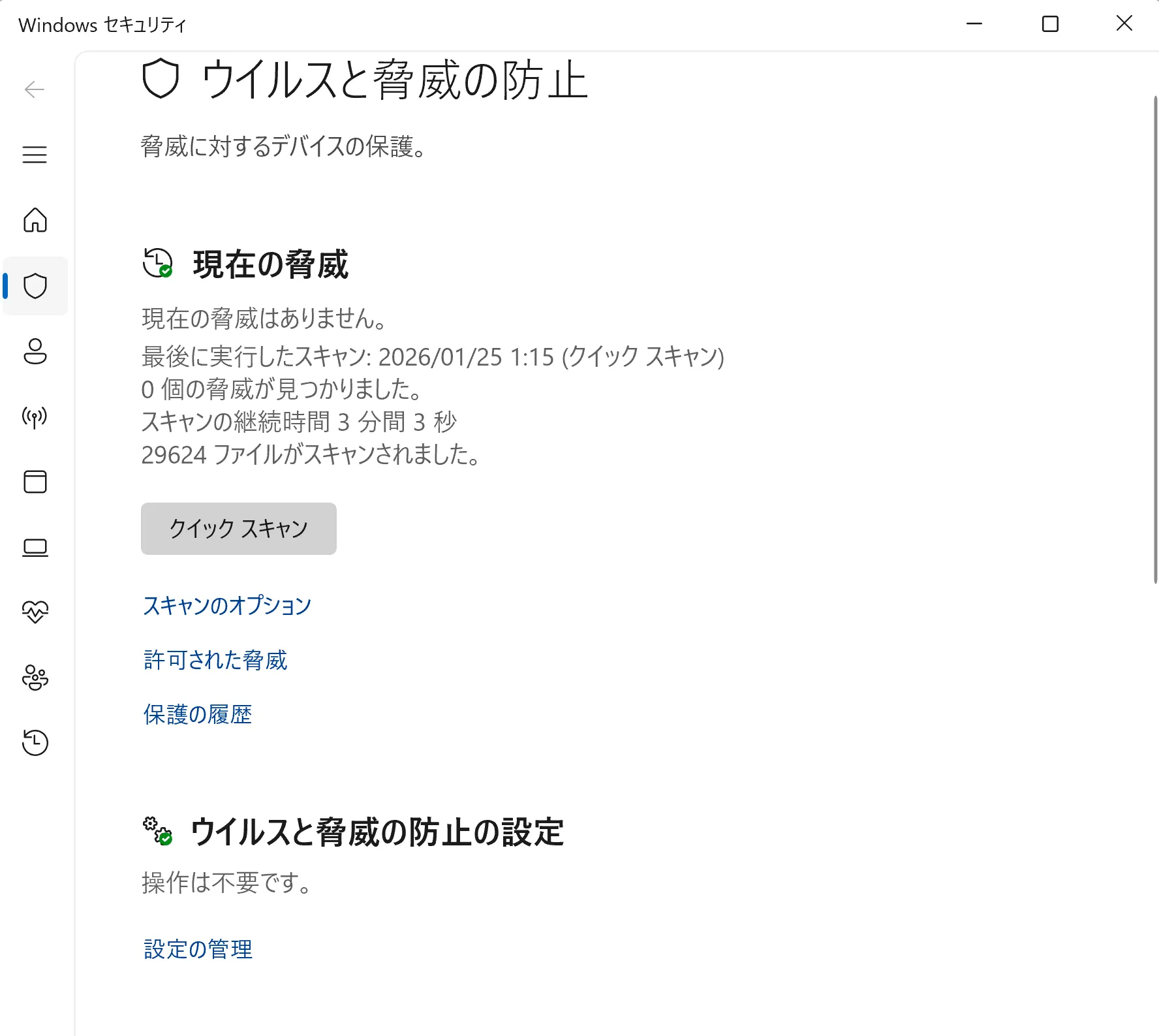
② 「ウイルスと脅威の防止」→「設定の管理」をクリック
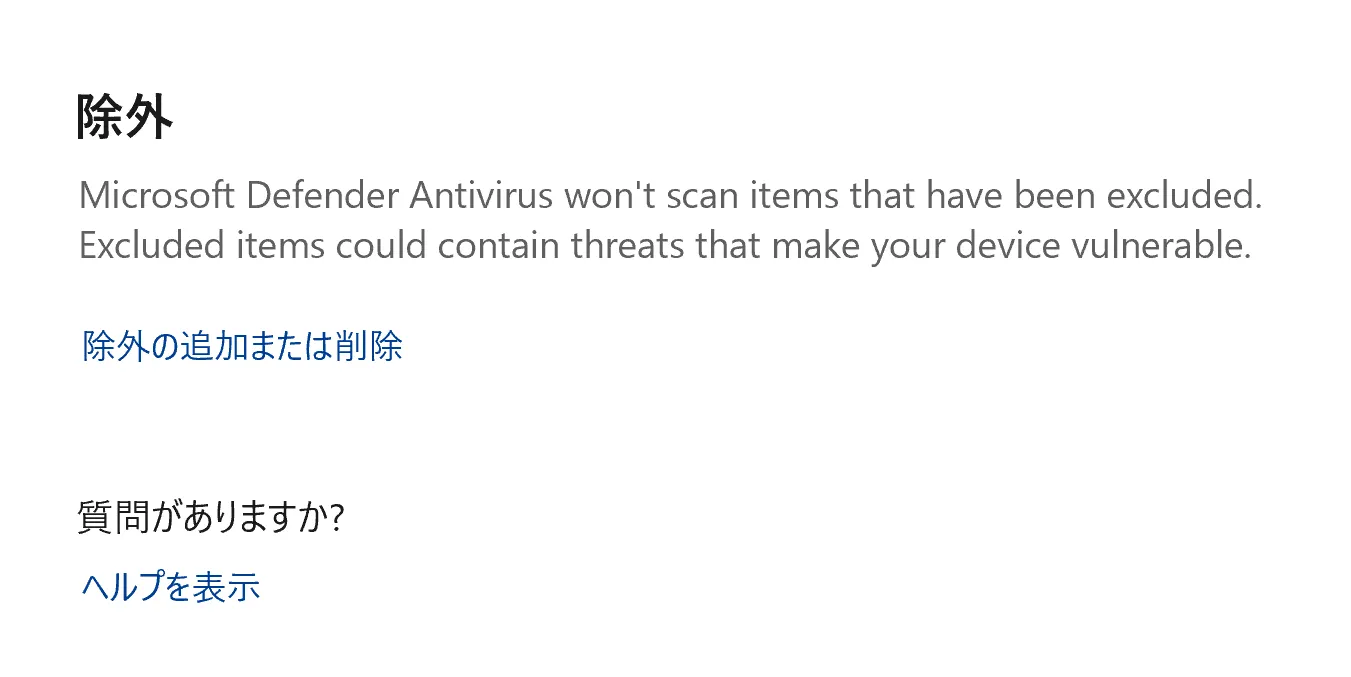
③ 「除外の追加または削除」をクリック
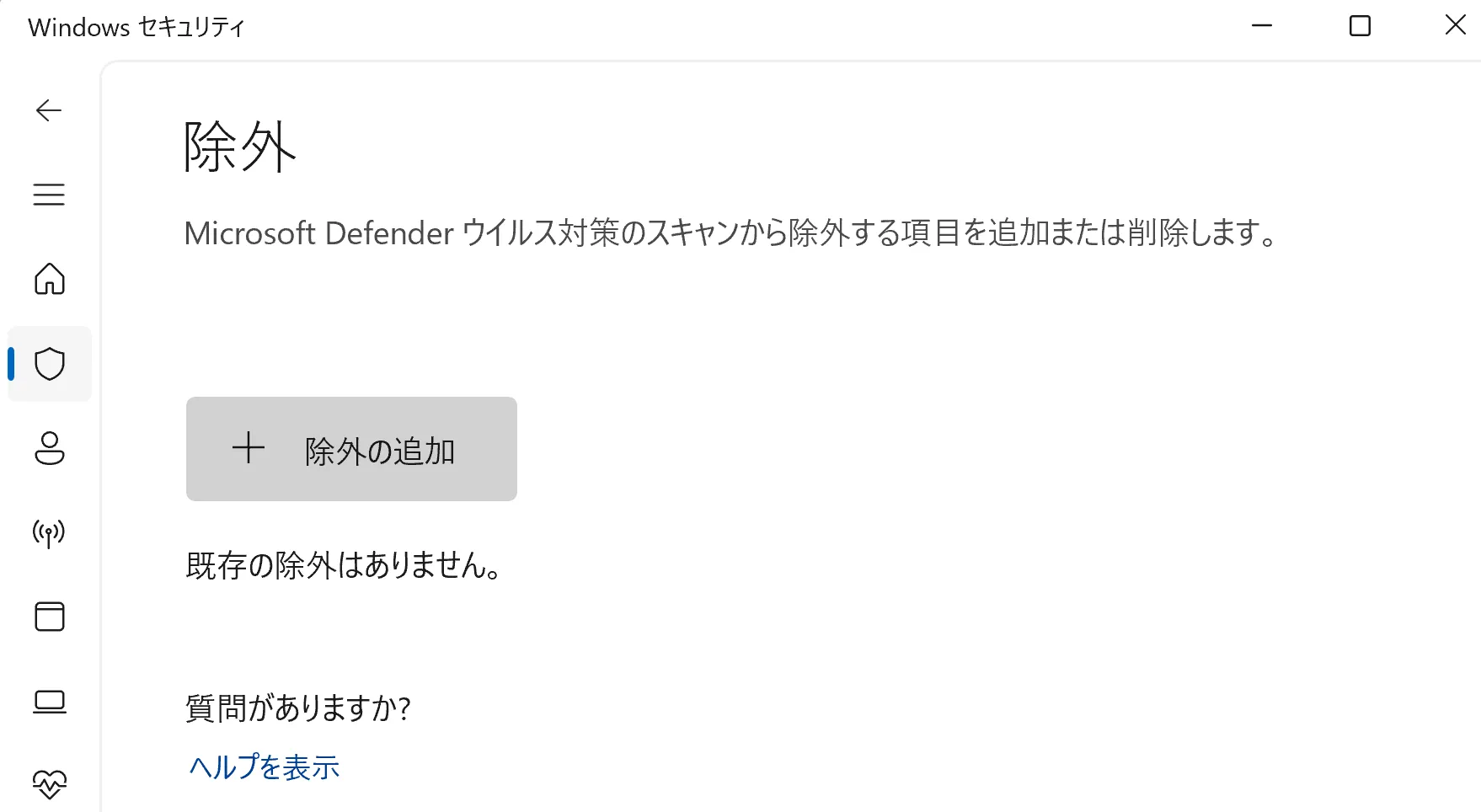
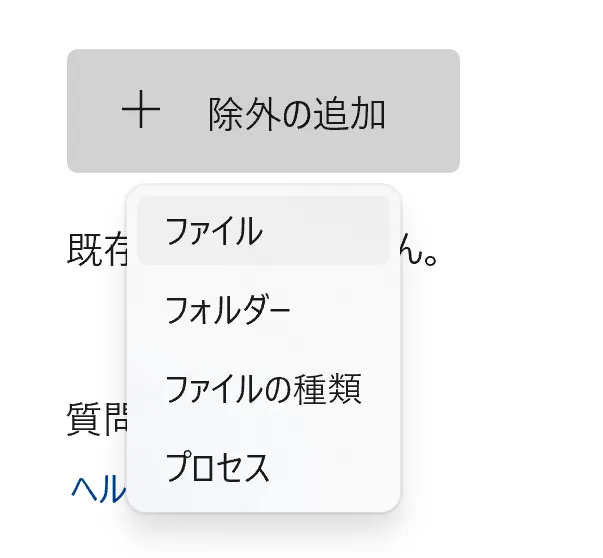
④ 「+除外の追加」→「フォルダー」を選択
⑤ 以下のフォルダを選択して追加します。追加後、再起動して下さい。
%LOCALAPPDATA%\Programs\mini-siem
%LOCALAPPDATA%\Programs\mini-siem\resources
Step 3: アクティベーション
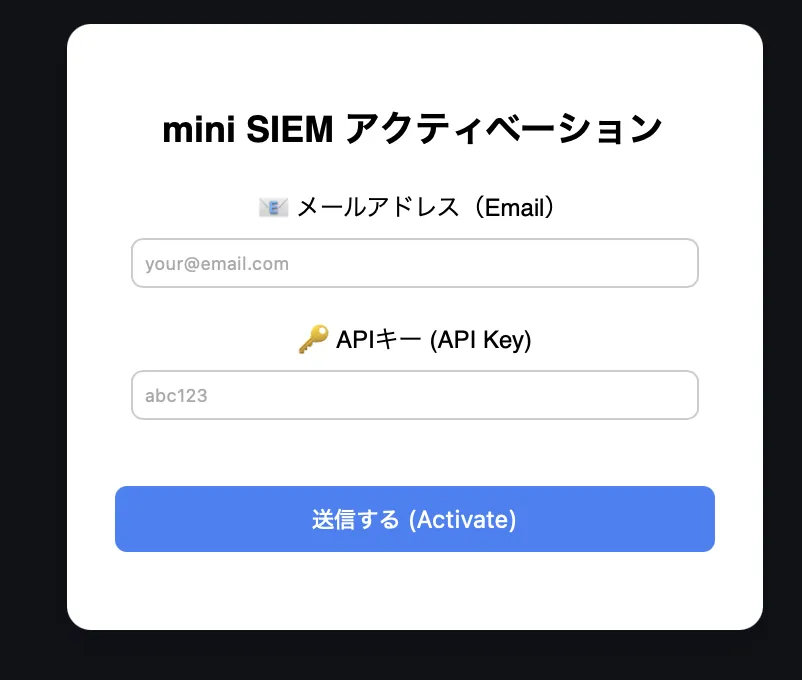
インターネットに接続した状態でアクティベーションを行います。ブラウザが立ち上がるので、以下の項目を入力して下さい。※
- メールアドレス:
登録時のメールアドレス - APIキー:
登録確認メールに記載されたキー
「送信する」ボタンを押下後、「✅️成功しました!」が表示されればアクティベーション完了です。本アプリのメイン画面が立ち上がります。
※これらの項目の値の取り扱いは慎重に行い、第三者と共有しないようにして下さい。
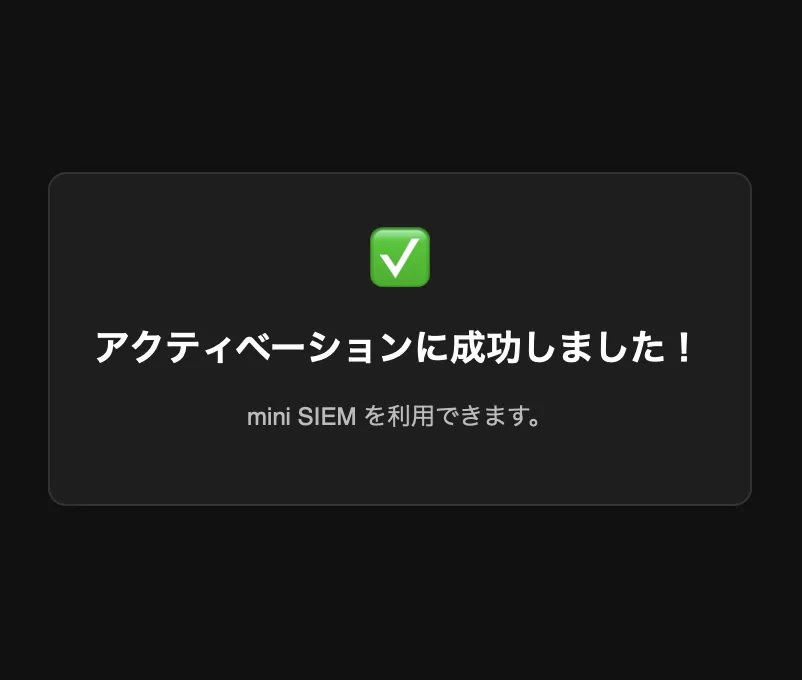
Step 4: アクティベーション完了
アクティベーションが完了すると次の画面になりますので、ブラウザを閉じて下さい。セットアップ完了後、アプリが使えるようになります。
Npcapのセットアップ手順
Step 1: Npcapのダウンロードとインストール
Windows11版を利用するためには別途、お客様自身でNpcapのインストールが必要になります。次のリンク下部からNpcap 1.86 installer for Windowsをダウンロードして、端末にインストールします。https://npcap.com
ollamaセットアップ手順
Step 1: Ollamaのインストール
以下のリンクから Windows 用インストーラをダウンロードして実行します。
インストールが完了すると、自動的に Ollama サーバがバックグラウンドで起動されます。
※ Windows Defender により「アクセスの許可」を求められた場合は許可してください。
Step 2: LLMモデルの取得
コマンドプロンプトまたは Windows ターミナル を開き、以下のコマンドを実行します:
ollama pull llama3
実行後、ローカルサーバ(ポート11434)が自動で起動します。
Step 3: 動作確認(CLI)
簡単なテストとして、以下を実行:
ollama run llama3
起動後に "Hello!" などと入力し応答が返ってくれば成功です。
Step 4: Mini SIEM との接続
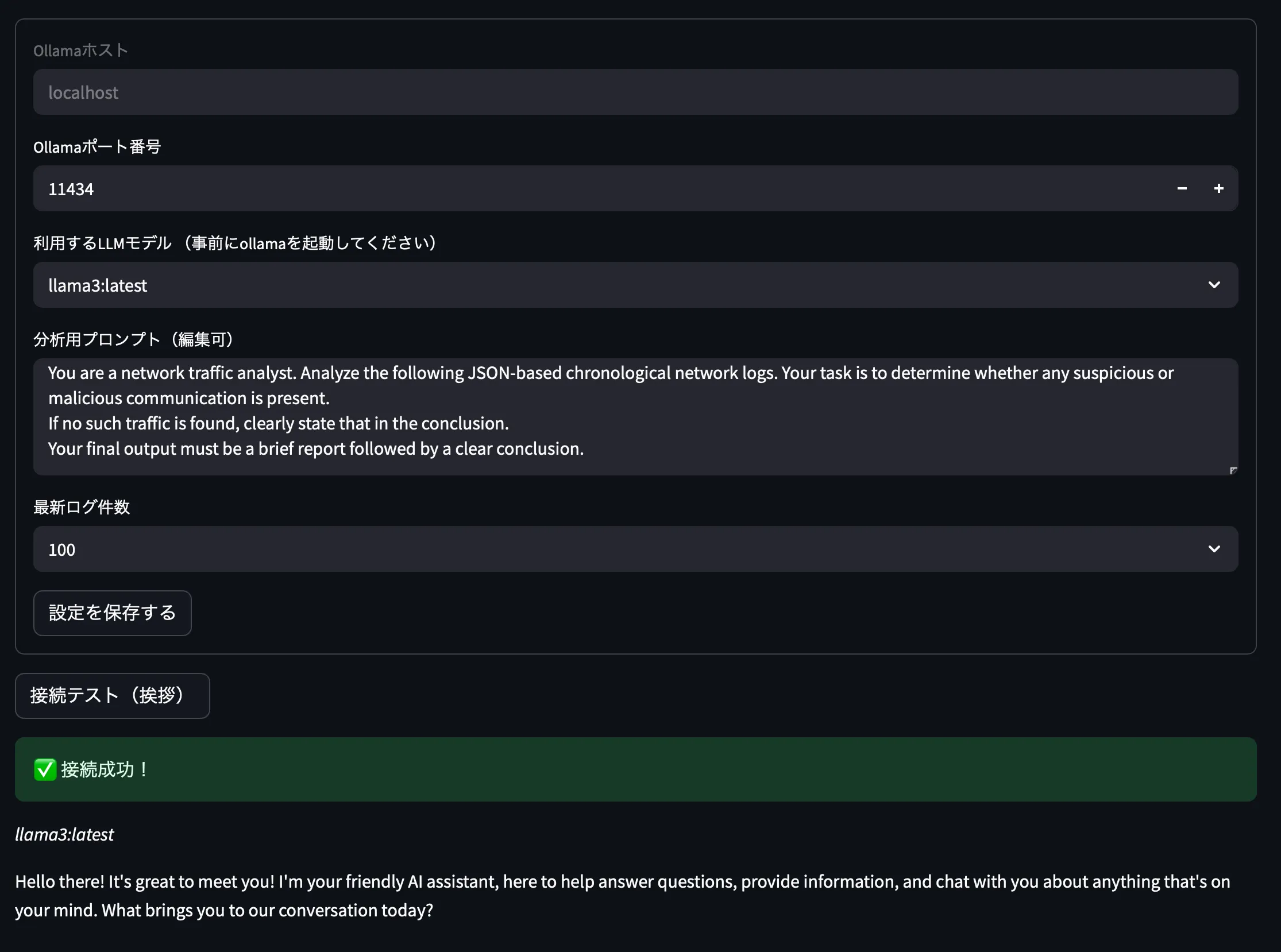
mini SIEM の設定画面にて以下を指定します:
- ホスト(固定):
localhost - ポート番号:
11434 - 使用モデル:
llama3など
「設定を保存する」ボタンを押して設定保存後に、「接続テスト」ボタンを押して「✅️接続成功!」が表示されればセットアップ完了です。
アンインストール手順
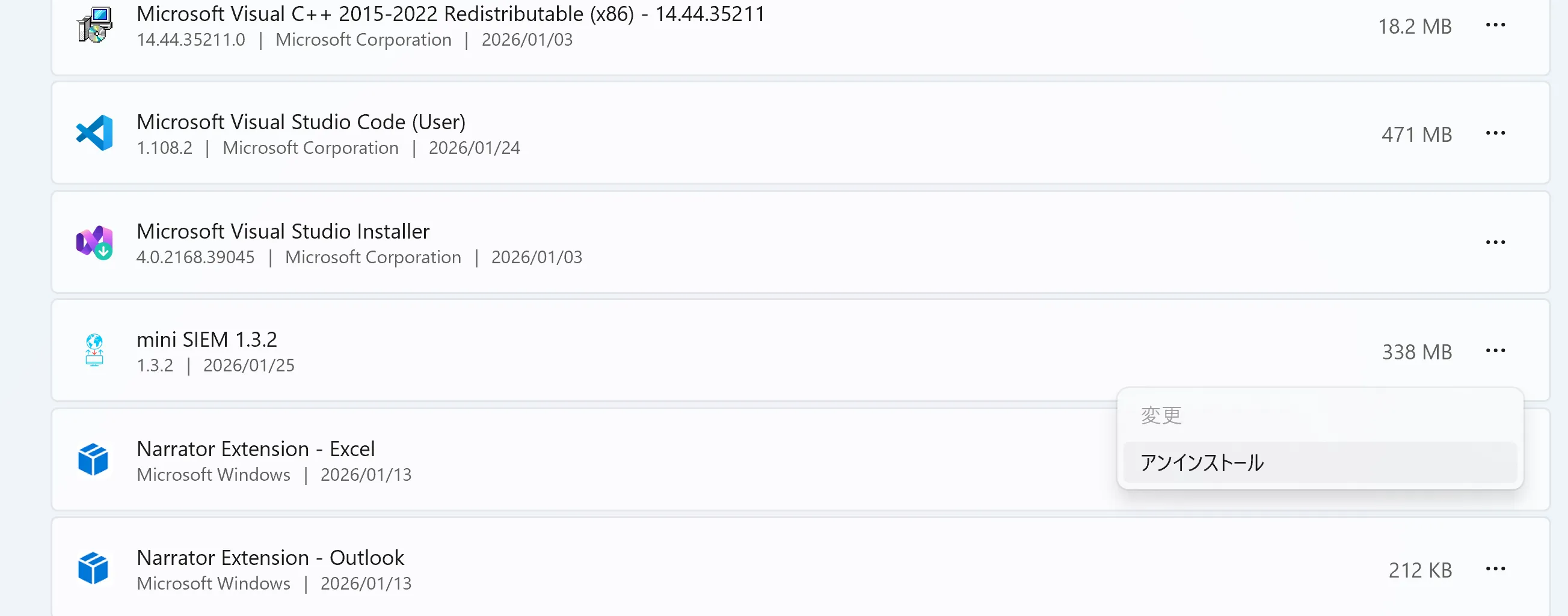
Step 1: Windowsの設定から、アンインストールを選択する
- Windows設定の「アプリ」をクリックします
- インストールされているアプリから、mini SIEMを探します
- mini SIEMのタブから、アンインストールを選択します
- OK を選択します
- アンインストール完了まで待機します
Step 2: アプリディレクトリの完全削除
次のディレクトリを完全に削除します:%LOCALAPPDATA%\mini-siem
方法①:エクスプローラーから削除(推奨)
- エクスプローラーを起動します(Windowsキー + E)
- 上部のアドレスバーに以下を入力して Enter キーを押します。
%LOCALAPPDATA%
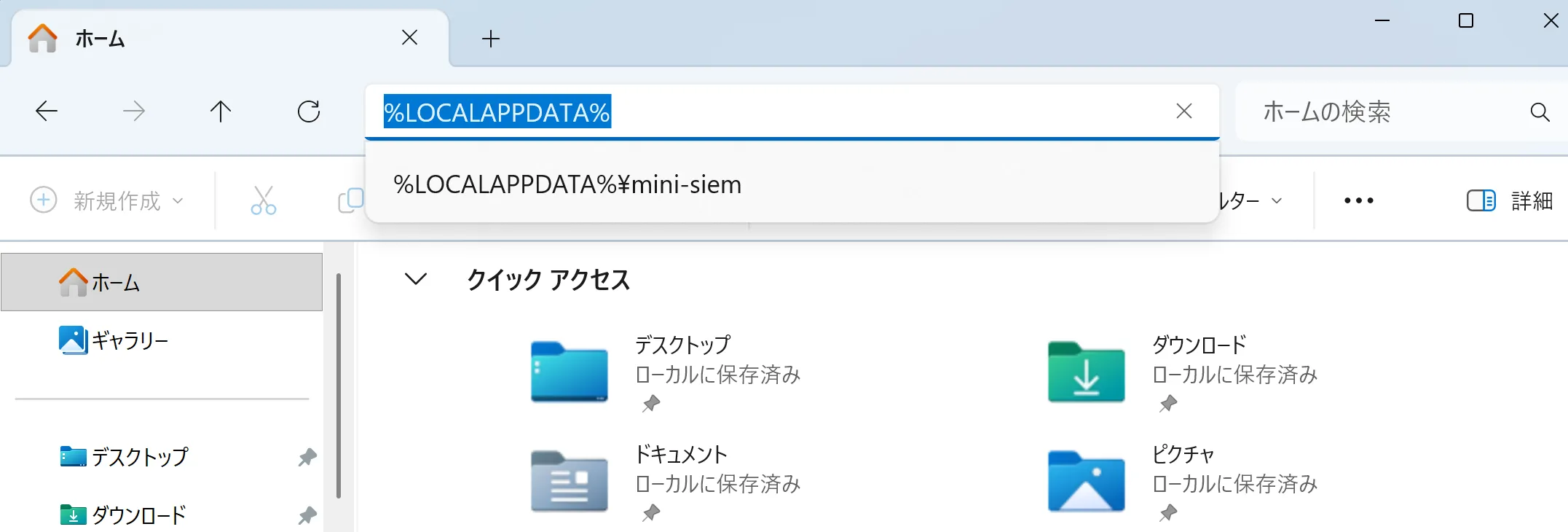
- 表示されたフォルダ一覧から mini-siem フォルダを探します。
- mini-siem フォルダを右クリックし、「削除」を選択します。
- ゴミ箱に移動されるので、必要に応じてゴミ箱も空にしてください。
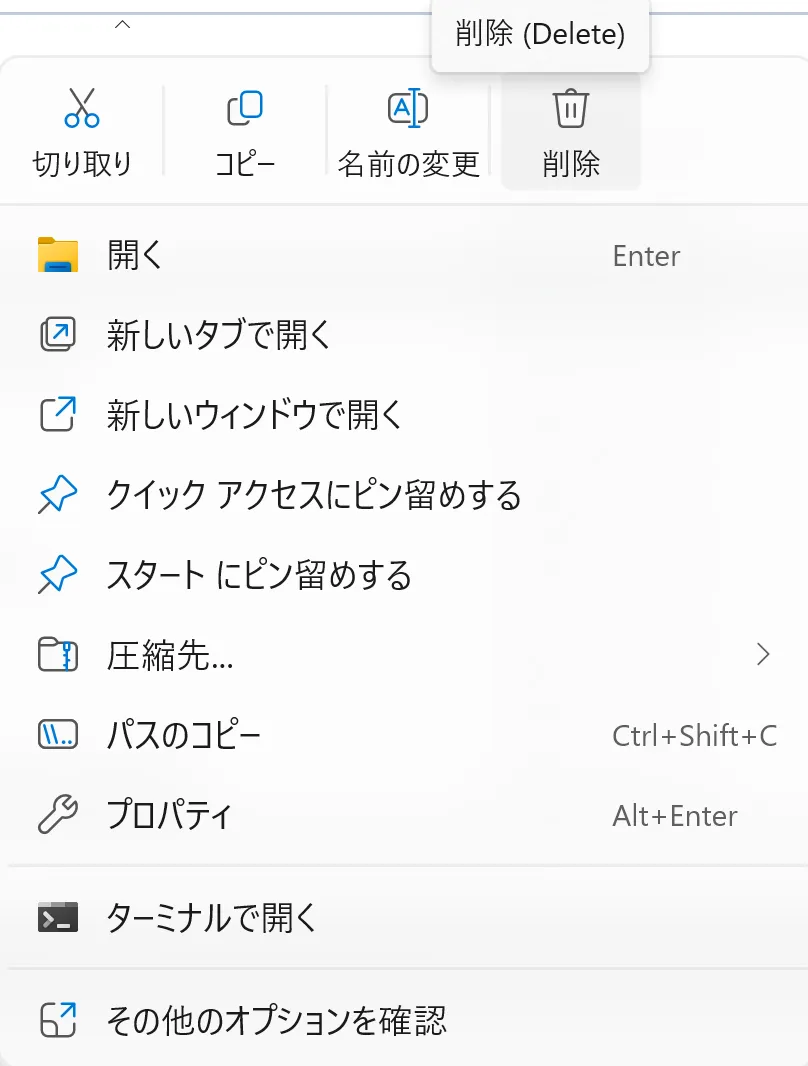

方法②:ファイル名を指定して実行
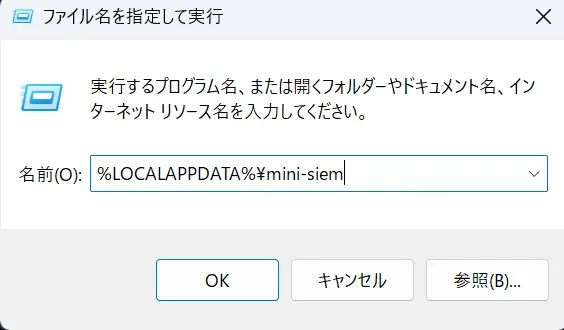
- Windowsキー + R を押下します。
- 以下のコマンドを入力して Enter キーを押します。
- フォルダが開くので、この階層のファイル・フォルダを全て削除します。
%LOCALAPPDATA%\mini-siem
⚠️ 注意:この操作により、ログファイル、設定、認証情報など全てのデータが削除されます。 再インストール時には、初回起動と同様のセットアップが必要になります。
アンインストールが完了しました。再インストールを行う場合は、この後 STEP1 からインストール作業に進んでください。
macOS版ガイド
アプリのセットアップ手順
Step 1: インストーラーのダウンロード
登録確認メールアドレスに記載されたアドレスから、アプリインストーラーの.dmgファイルをダウンロードします。 .dmgファイルをダブルクリックして開きます。
Step 2: アプリのインストール
mini SIEM.appをアプリケーションフォルダに展開します。
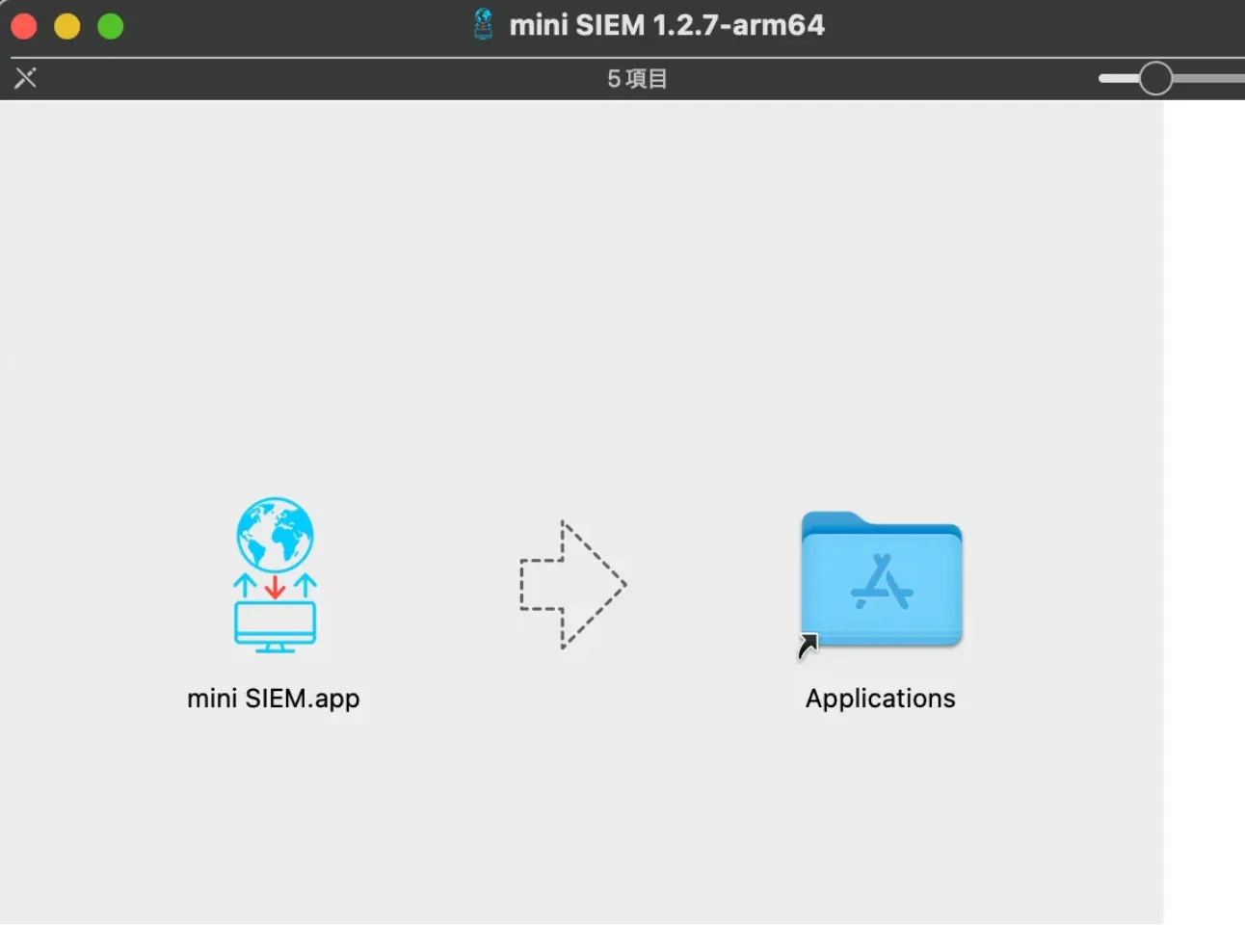
Step 3: アプリケーションの起動
mini SIEM.appまたはそのエイリアスをダブルクリックすると、アプリが立ち上がります。
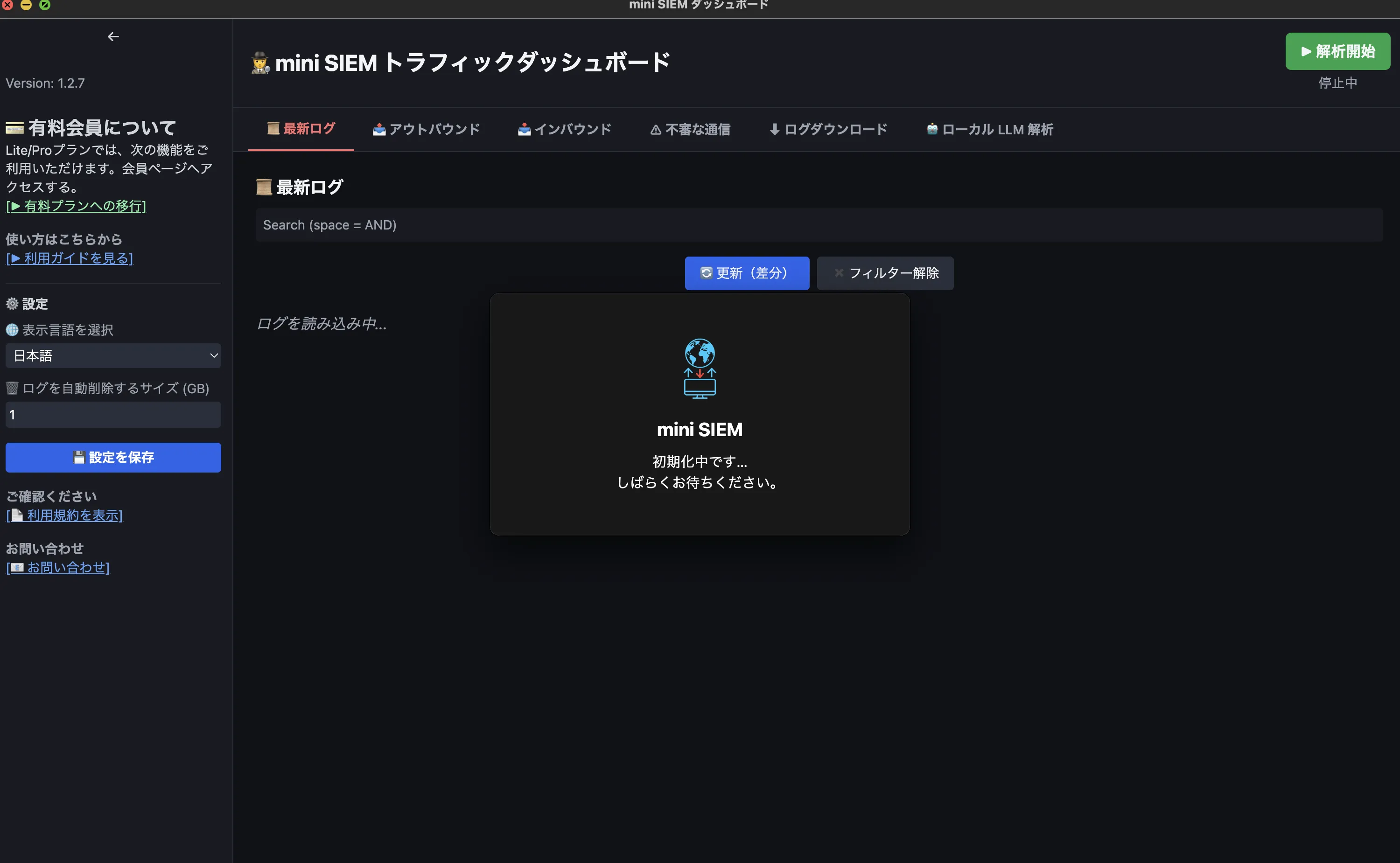
Step 4: アクティベーション
インターネットに接続した状態でアクティベーションを行います。ブラウザが立ち上がるので、以下の項目を入力して下さい。※
- メールアドレス:
登録時のメールアドレス - APIキー:
登録確認メールに記載されたキー
「送信する」ボタンを押下後、「✅️成功しました!」が表示されればアクティベーション完了です。本アプリのメイン画面が立ち上がります。
※これらの項目の値の取り扱いは慎重に行い、第三者と共有しないようにして下さい。
Step 5: アクティベーション完了
アクティベーションが完了すると次の画面になりますので、ブラウザを閉じて下さい。セットアップ完了後、アプリが使えるようになります。
ollamaセットアップ手順
Step 1: Ollamaのインストール
以下のコマンドをターミナルで実行し、OllamaをmacOSにインストールします:
brew install ollama
※ Homebrewが未インストールの場合は、こちらを参照してください。
または:
Ollama公式サイトからmacOS用のインストーラを直接ダウンロードし、通常のアプリと同様にインストールすることも可能です。
Step 2: LLMモデルの取得
ターミナル を開き、以下のコマンドを実行します:
ollama pull llama3
実行後、ローカルサーバ(ポート11434)が自動で起動します。
Step 3: 動作確認(CLI)
簡単なテストとして、以下を実行:
ollama run llama3
起動後に "Hello!" などと入力し応答が返ってくれば成功です。
Step 4: Mini SIEM との接続
mini SIEM の設定画面にて以下を指定します:
- ホスト(固定):
localhost - ポート番号:
11434 - 使用モデル:
llama3など
「設定を保存する」ボタンを押して設定保存後に、「接続テスト」ボタンを押して「✅️接続成功!」が表示されればセットアップ完了です。
アンインストール手順
Step 1: アプリ本体を削除
mini SIEM.appを アプリケーションフォルダからゴミ箱へ移動します。
Step 2: アプリディレクトリの完全削除
次のディレクトリを完全削除します:/Users/[あなたのユーザ名]/Library/Application Support/mini-siem
ターミナル を開き、以下のコマンドを実行します:
rm -rf "$HOME/Library/Application Support/mini-siem"
⚠️ 注意 この操作により、ログファイル、設定、認証情報など全て削除されます。再インストール時には、初回起動と同様のセットアップが必要になります。
Linux版ガイド
アプリのセットアップ手順
Step 1: インストーラーのダウンロード
登録確認メールアドレスに記載されたアドレスから、アプリインストーラーの.rpmファイルをダウンロードします。 .rpmファイルをダブルクリックで開きます。
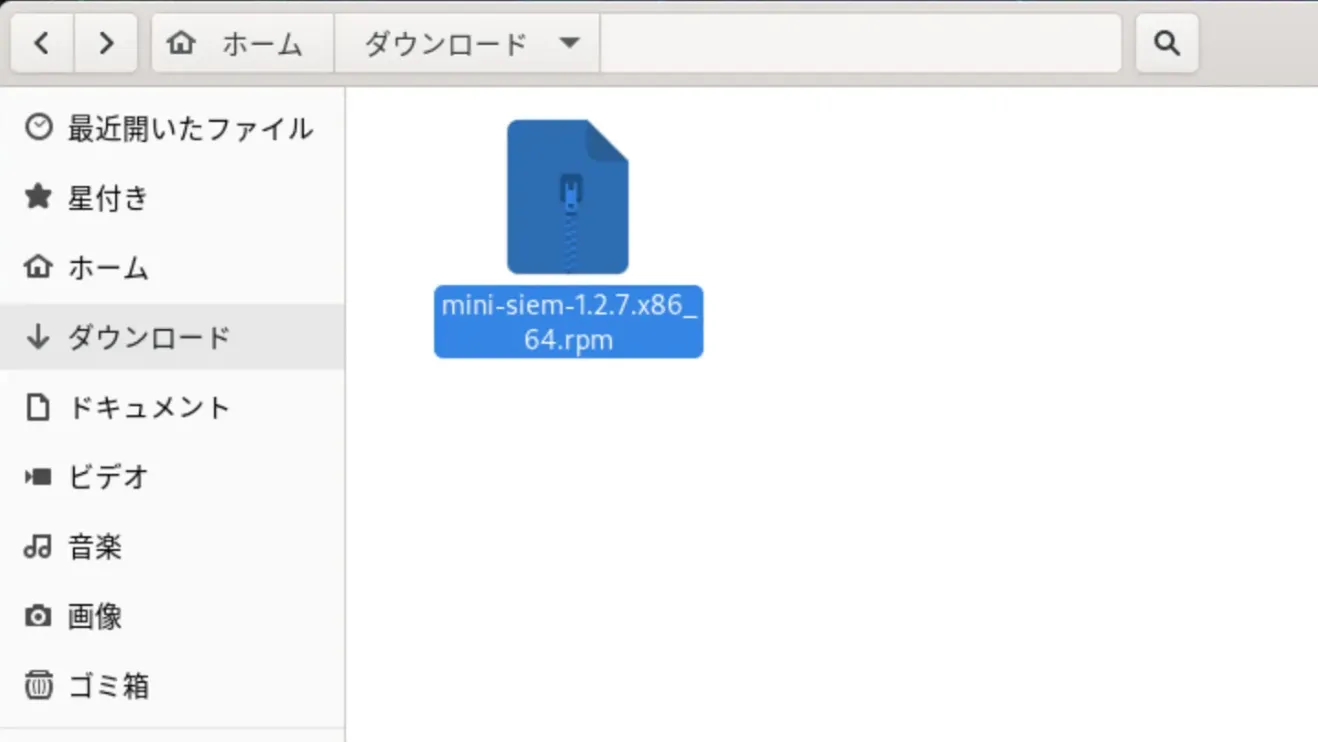
Step 2: アプリのインストール
インストールをクリックします。管理者パスワードを入力して実行し、インストールが完了するまで待ちます。
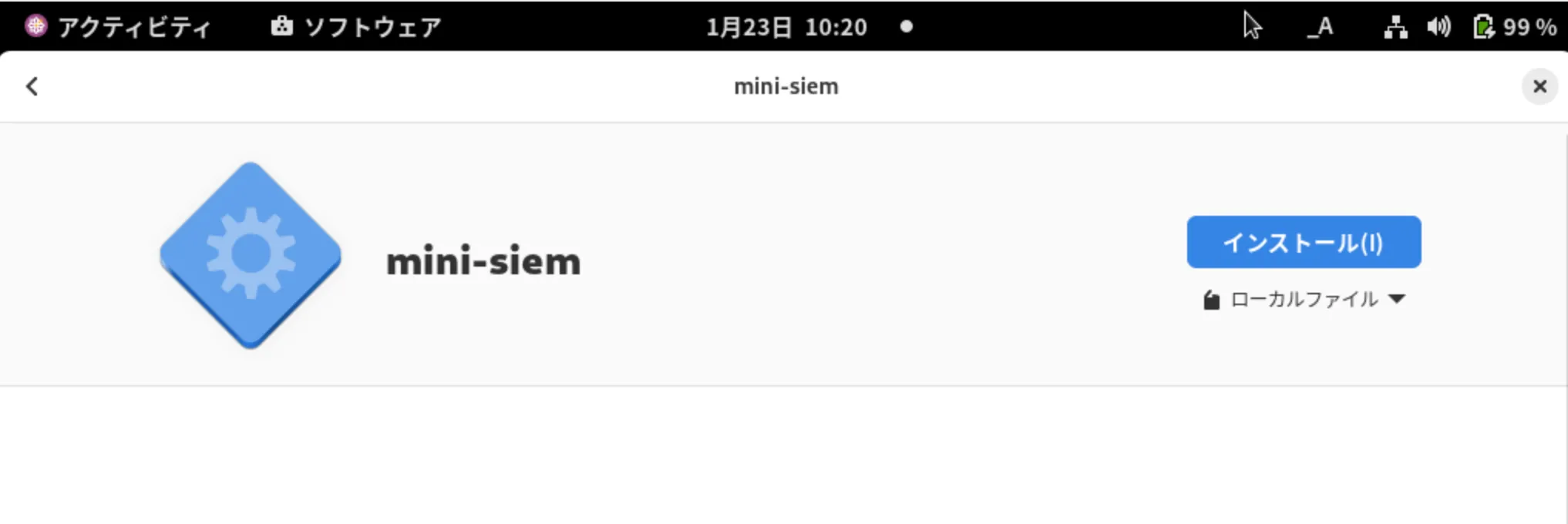
Step 3: アプリケーションの起動
インストール後、ランチャーに追加された mini SIEM アプリアイコンをクリックすると、アプリが立ち上がります。
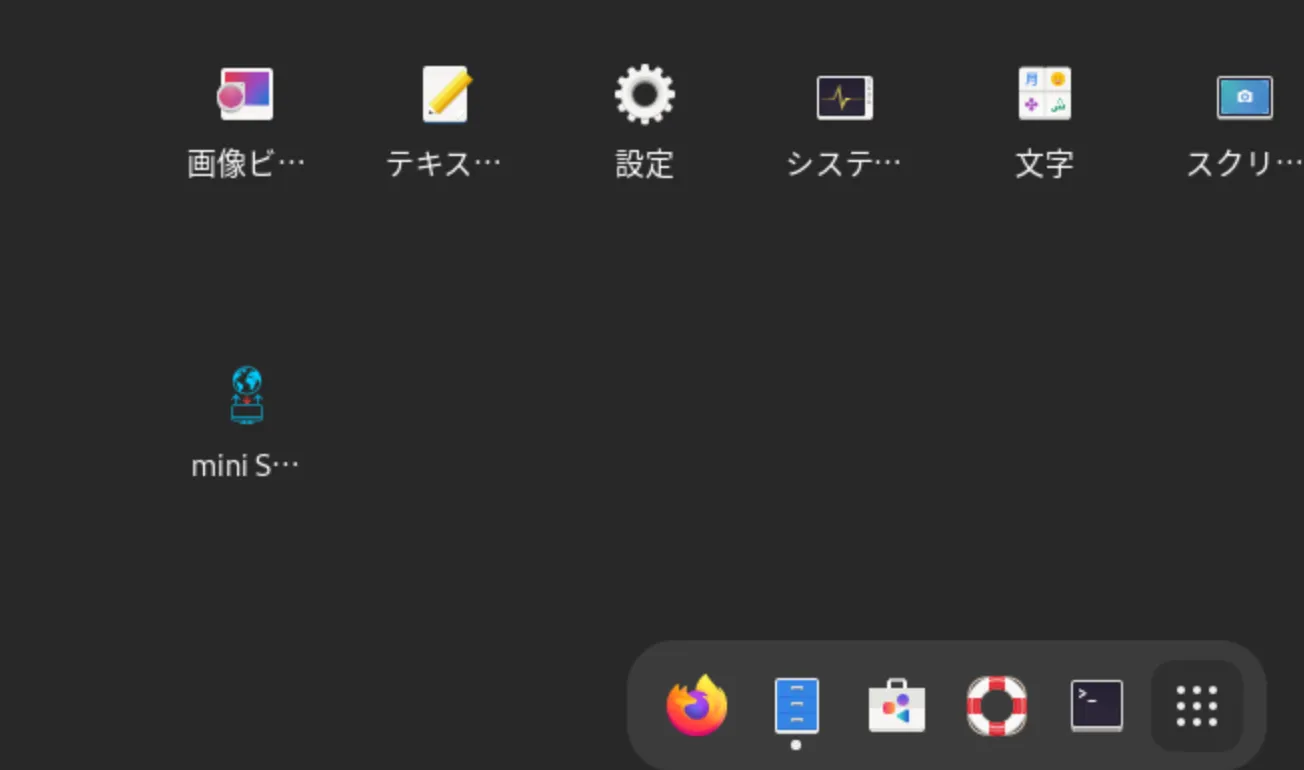
Step 4: アクティベーション
インターネットに接続した状態でアクティベーションを行います。ブラウザが立ち上がるので、以下の項目を入力して下さい。※
- メールアドレス:
登録時のメールアドレス - APIキー:
登録確認メールに記載されたキー
「送信する」ボタンを押下後、「✅️成功しました!」が表示されればアクティベーション完了です。本アプリのメイン画面が立ち上がります。
※これらの項目の値の取り扱いは慎重に行い、第三者と共有しないようにして下さい。
Step 5: アクティベーション完了
アクティベーションが完了すると次の画面になりますので、ブラウザを閉じて下さい。セットアップ完了後、アプリが使えるようになります。
ollamaセットアップ手順
Step 1: Ollamaのインストール
以下のコマンドをターミナルで実行し、OllamaをLinuxにインストールします:
curl -fsSL https://ollama.com/install.sh | sh
このスクリプトは自動的にOllamaの最新版を取得し、インストールします。
必要に応じて sudo 権限を求められる場合があります。
または:
Ollama公式サイト からLinux用のインストール方法を確認し、ディストリビューションに応じた手動手順を実行することも可能です。
Step 2: LLMモデルの取得
ターミナル を開き、以下のコマンドを実行します:
ollama pull llama3
実行後、ローカルサーバ(ポート11434)が自動で起動します。
Step 3: 動作確認(CLI)
簡単なテストとして、以下を実行:
ollama run llama3
起動後に "Hello!" などと入力し応答が返ってくれば成功です。
Step 4: Mini SIEM との接続
mini SIEM の設定画面にて以下を指定します:
- ホスト(固定):
localhost - ポート番号:
11434 - 使用モデル:
llama3など
「設定を保存する」ボタンを押して設定保存後に、「接続テスト」ボタンを押して「✅️接続成功!」が表示されればセットアップ完了です。
アンインストール手順
Step 1: アプリ本体を削除
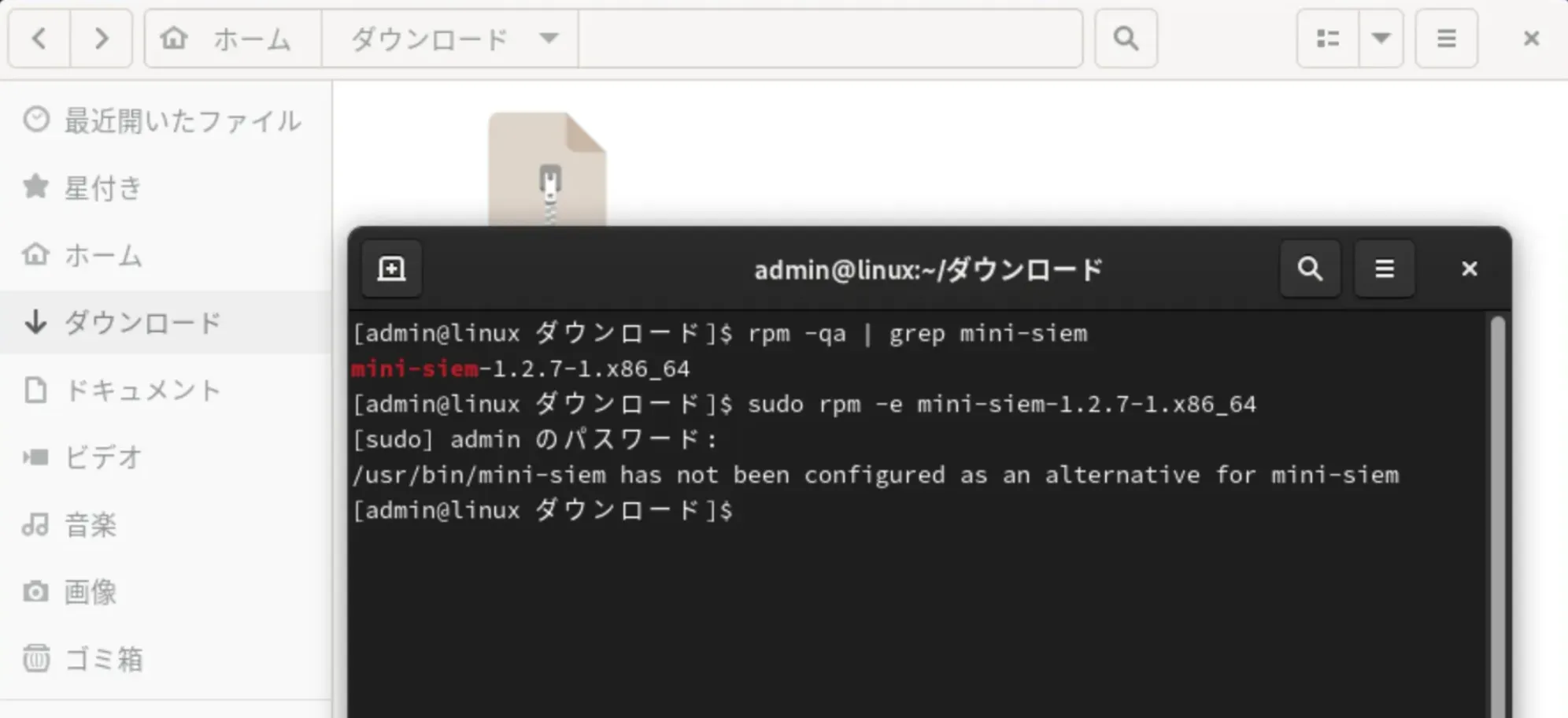
ターミナル を起動し、以下のコマンドを実行してください。
1. パッケージ名を調べる
rpm -qa | grep mini-siem
2. アンインストールコマンドを用意(パッケージ名は適宜変更して下さい)
sudo rpm -e パッケージ名
sudo rpm -e mini-siem-1.2.7-1.x86_64
3. 管理者パスワードを入力し、コマンド実行
4. アンインストールが完了すると、ランチャーからアプリアイコンが削除されます。
Step 2: アプリディレクトリの完全削除
次のディレクトリを完全削除します:/home/[あなたのユーザ名]/.local/share/mini-siem
ターミナル を開き、以下のコマンドを実行します:
rm -rf "$HOME/.local/share/mini-siem"
⚠️ 注意 この操作により、ログファイル、設定、認証情報など全て削除されます。再インストール時には、初回起動と同様のセットアップが必要になります。